PARTE V - LANZAR SERVICIOS
Pautas
Las siguientes indicaciones son aplicables tanto para webserver (sistema de autenticación y registro de usuarios), como para el servicio de lectura de qr (en caso de tener servicios separados).
ES OBLIGATORIO LANZAR EL SERVICIO DE WEBSERVER, NOTIFYSERVER Y EN EL CASO DE TENER QR, QRSERVER
Si durante el transcurso de las operaciones son necesarios cambios en el código, realizarlos y
sincronizar con el repositorio github. Ejecutar la sincronización entre servidor y repositorio con el comando git pull
RAMA EN GIT
Antes de empezar crear una rama basada en master, con el nombre de release:
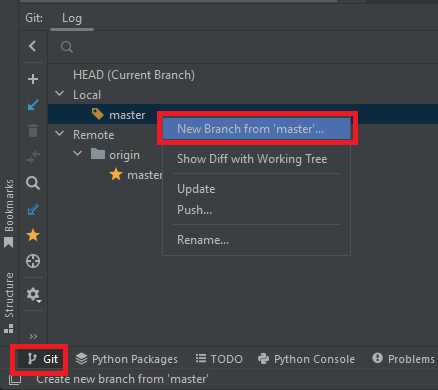
Asegúrate de cambiar a esa rama, para que los cambios no afecten a los cambios locales.
Anular tunel ssh
Dado que vamos a trabajar en el mismo servidor donde se encuentra la base de datos, no es necesario establecer ningún tunel.
Elimina la conexión al tunel, e indica el puerto de la base de datos como 5432
Generar archivo requeriments.txt con las dependencias:
Ejecuta el siguiente comando en la consola de Pycharm:
pip freeze > requirements.txt
Este archivo contiene una lista de comandos pip que instalan las versiones necesarias de paquetes dependientes para el proyecto.
Abre el archivo y verifica que el paquete psycopg2 que es el que se encarga de conectar
con la base de datos, sea psycopg2-binary==2.9.10 (sustituye si es necesario por ese paquete)
Indicar certificado
Sustituye la línea app.run() por estas otras:
context = ssl.SSLContext(ssl.PROTOCOL_TLS_SERVER)

context.load_cert_chain('/root/home/certs/cerciapps_sytes_net.pem', '/root/home/certs/erciapps.key')

app.run(ssl_context=context, host='0.0.0.0', port=5001, debug=True)
Revisa el puerto para cada caso (webserver:5001, camaraqr:5002)
Subir cambios
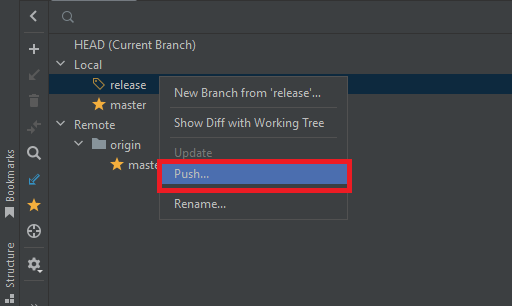
Sincroniza los cambios haciendo clic derecho sobre la nueva rama, y seleccionando push
Acceder al servidor
Accede a la consola de tu servidor en Proxmox. Para ello lo puedes realizar desde
el servidor linux, e indicando la ip: https://192.168.88.99:8006
El nombre de usuario es tu identificador dam, y la contraseña es el dni con letra mayúscula.
En Realm selecciona Proxmox VE
Si no te permite acceder pulsa las teclas control+F5
Ejecutar comandos para lanzar app
Abre la consola de tu servidor y ejecuta los siguientes comandos de forma ordenada.
Actualiza la lista de paquetes disponibles en los repositorios.
apt update
Instala las versiones más recientes de los paquetes instalados.
apt upgrade
Instala Git, el sistema de control de versiones.
apt install git
Instala el módulo para crear entornos virtuales en Python 3.10
apt install python3.10-venv
Configura Git para guardar las credenciales de forma permanente en el sistema.
git config --global credential.helper store
Necesario crear un token de acceso en github (seguir instrucciones en clase)
Clona el repositorio en la rama 'realease' desde GitHub.
git clone -b release <ruta a tu repositorio github>
Cambia al directorio del usuario, crea un directorio 'venvs', entra en él y crea un entorno virtual llamado 'webserver_env' (en el caso del servidor web)
cd
mkdir venvs
cd venvs
python3.10 -m venv webserver_env
Activa el entorno virtual 'webserver_env'.
source webserver_env/bin/activate
Desplázate a tu directorio donde has clonado el servidor (en este caso webserver)
Instala las dependencias listadas en el archivo 'requirements.txt'
pip install -r requirements.txt
Para probar si funciona el programa ejecutando python main.py.
Entra en la configuración de tu router pfsense, y crea una redirección de tu segundo puerto asignado, a tu máquina al puerto 5001 (en el caso de webserver).
Se debe realizar esta operación tanto para webserver, como qr.
Crear servicio
Crea un archivo de configuración para el servicio en /etc/systemd/system/
sudo nano /etc/systemd/system/webserver.service
Añade el siguiente contenido al archivo, ajustando los valores según tu configuración:
[Unit]
Description=Web Server Python App
After=network.target

[Service]
User=root
WorkingDirectory=/root/webserver
ExecStart=/root/venvs/webserver_env/bin/python /root/webserver/app.py
Restart=always
Environment=PYTHONUNBUFFERED=1

[Install]
WantedBy=multi-user.target
AJUSTAR A TUS RUTAS Y NECESIDADES
Ejecuta los siguientes comandos para recargar la configuración de systemd y habilitar el servicio para que se inicie automáticamente al arrancar el sistema:
sudo systemctl daemon-reload
sudo systemctl enable webserver.service
Arranca el servicio por primera vez:
sudo systemctl start webserver.service
Verificar el estado del servicio:
sudo systemctl status webserver.service